

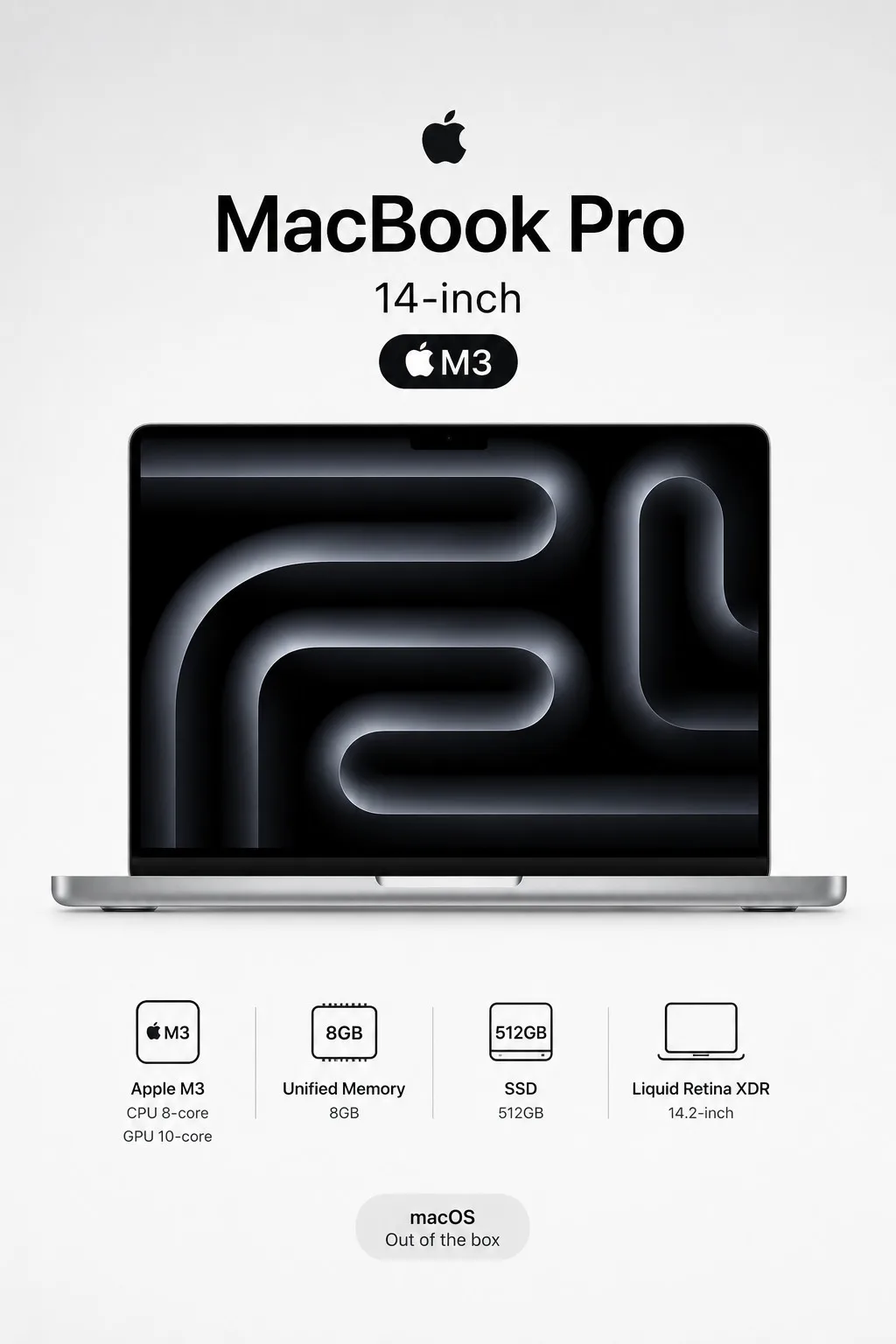
MacBook Pro 14 M3 8GB/512GB สี Silver ของใหม่ ยังไม่แกะซีล เครื่องศูนย์ไทย
฿33,900
ของใหม่
กรุงเทพมหานคร
คอมพิวเตอร์มือสองเป็นหมวดที่คุ้มค่าที่สุดหมวดหนึ่ง เพราะเครื่องเสื่อมราคาเร็วกว่าประสิทธิภาพที่ลดลงจริง โน้ตบุ๊กสำนักงานที่ปลดระวางจากองค์กรอย่าง ThinkPad หรือ Latitude หาได้ในช่วง 6,000–13,000 บาท MacBook Air ชิป M1 ที่ยังใช้งานดีอยู่ประกาศขายราว 13,000–18,000 บาท ส่วนพีซีเล่นเกมระดับ 1080p ประกอบมือสองมักอยู่ที่ 12,000–22,000 บาท ความเสี่ยงของหมวดนี้ต่างจากมือถือตรงที่ปัญหามักซ่อนอยู่ข้างในและไม่โผล่ให้เห็นตอนนัดรับ ทั้ง SSD ที่ใกล้หมดอายุ แบตโน้ตบุ๊กที่เหลือความจุไม่ถึงครึ่ง การ์ดจอที่ผ่านการขุดเหมืองมาหลายปี และเครื่ององค์กรที่ยังถูกล็อกด้วยระบบจัดการจากระยะไกล ทุกอย่างเช็กได้ด้วยโปรแกรมฟรีภายในสิบนาที ถ้าคุณรู้ว่าต้องดูตรงไหน
1 ประกาศ
| ประเภท / รุ่น | ช่วงราคา | หมายเหตุ |
|---|---|---|
| โน้ตบุ๊กสำนักงานปลดระวาง (ThinkPad, Latitude, EliteBook) | 6,000–13,000 บาท | ราคาประกาศขายโดยประมาณ กลุ่มซีพียู Core i5 รุ่นที่ห่างจากปัจจุบัน 4–6 ปี พร้อมแรม 16GB และ SSD เปลี่ยนใหม่ |
| โน้ตบุ๊กทั่วไปสำหรับเรียนและทำงาน อายุ 2–4 ปี | 9,000–18,000 บาท | ราคาประกาศขายโดยประมาณ ราคาขึ้นกับความสว่างและความละเอียดจอ กับสภาพแบตเป็นหลัก |
| โน้ตบุ๊กเกมมิ่ง การ์ดจอระดับ RTX 3050–3060 | 13,000–23,000 บาท | ราคาประกาศขายโดยประมาณ ควรถามประวัติการเปลี่ยนซิลิโคนระบายความร้อน เพราะเครื่องกลุ่มนี้ทำงานหนักต่อเนื่อง |
| โน้ตบุ๊กเกมมิ่ง การ์ดจอระดับ RTX 4060–4070 | 22,000–38,000 บาท | ราคาประกาศขายโดยประมาณ ต่างกันมากตามจอ ความจุ SSD และว่ายังเหลือประกันศูนย์หรือไม่ |
| MacBook Air ชิป M1 ถึง M2 | 13,000–26,000 บาท | ราคาประกาศขายโดยประมาณ รุ่นแรม 8GB ราคาถูกกว่าชัดเจนแต่อึดอัดกับงานหลายหน้าต่าง ควรบวกงบไปรุ่น 16GB ถ้าหาได้ |
| MacBook Air ชิป M3 ถึง M4 | 24,000–35,000 บาท | ราคาประกาศขายโดยประมาณ รุ่น M4 เริ่มต้นที่แรม 16GB มาตั้งแต่โรงงาน จึงยืนราคาได้ดีกว่ารุ่นก่อนหน้า ถ้าเจอราคาชนของใหม่ให้เทียบกับหน้าร้านก่อนเสมอ |
| MacBook Pro 14 นิ้ว ชิปตระกูล Pro | 28,000–50,000 บาท | ราคาประกาศขายโดยประมาณ กลุ่มนี้คนซื้อไปตัดต่อและงานสร้างสรรค์ ควรดูรอบชาร์จและสภาพจอเป็นพิเศษ |
| การ์ดจอมือสองระดับเล่นเกม 1080p | 5,000–10,000 บาท | ราคาประกาศขายโดยประมาณ กลุ่ม RTX 3060 12GB และ RTX 4060 ซึ่งเป็นช่วงที่มีของหมุนเวียนมากที่สุดในตลาดไทย |
| การ์ดจอมือสองระดับเล่นเกม 1440p ขึ้นไป | 12,000–33,000 บาท | ราคาประกาศขายโดยประมาณ ครอบคลุมกลุ่ม RTX 4070 ถึง RTX 5070 Ti ส่วนรุ่นท็อปอย่าง RTX 5080 ขึ้นไปยังยืนเหนือช่วงนี้ และรุ่นแรมเยอะได้ราคาดีเป็นพิเศษเพราะมีคนซื้อไปใช้งานเอไอ |
| พีซีประกอบมือสองครบชุด พร้อมเล่นเกม | 12,000–25,000 บาท | ราคาประกาศขายโดยประมาณ ควรแยกดูว่าราคานี้รวมจอและอุปกรณ์เสริมหรือไม่ และเพาเวอร์ซัพพลายอายุเท่าไหร่ |
เป็นราคาที่ผู้ขายตั้งประกาศโดยประมาณ ไม่ใช่ราคาซื้อขายจริง ราคาที่ตกลงกันจริงขึ้นอยู่กับสภาพสินค้าและการต่อรอง
โน้ตบุ๊กมือสองมีสองกลุ่มใหญ่ที่ต่างกันชัดเจน กลุ่มแรกคือเครื่ององค์กรที่ปลดระวางมา อย่าง ThinkPad, Dell Latitude และ HP EliteBook ซึ่งวัสดุแข็งแรง คีย์บอร์ดดี อะไหล่หาง่าย และมักอัปเกรดแรมกับ SSD ได้เอง แลกกับจอที่ความสว่างและสีสู้เครื่องผู้บริโภคไม่ได้ กลุ่มที่สองคือเครื่องผู้บริโภคทั่วไปที่จอสวยกว่าและบางเบากว่า แต่มักบัดกรีแรมติดบอร์ดและถอดฝาล่างลำบากกว่า
สิ่งที่กำหนดมูลค่าจริงของโน้ตบุ๊กมือสองไม่ใช่รุ่นซีพียู แต่เป็นสามอย่างที่เปลี่ยนยากหรือเปลี่ยนแพง คือแบตเตอรี่ จอ และบานพับ แบตตรวจได้ในสองนาทีด้วยคำสั่ง powercfg /batteryreport บน Windows ซึ่งจะสร้างไฟล์รายงานให้เปิดดูได้ทันที ให้เทียบตัวเลข Full Charge Capacity กับ Design Capacity แล้วคิดเป็นเปอร์เซ็นต์ ถ้าเหลือ 80% ขึ้นไปถือว่าดี ต่ำกว่า 60% ควรตีค่าเปลี่ยนแบตราว 1,500–3,500 บาทเข้าไปในราคาที่ต่อรอง
เรื่องจอ ให้เปิดภาพพื้นสีเดียวเต็มจอไล่ทีละสีเพื่อหาเดดพิกเซลและจุดสว่างรั่ว จอ IPS ที่เก่ามากอาจมีคราบเงาหรือสีซีดเป็นหย่อม ส่วนโน้ตบุ๊กจอ OLED ที่เริ่มมีเยอะขึ้นในช่วงหลังต้องดูเรื่องเบิร์นของแถบทาสก์บาร์เป็นพิเศษ ส่วนบานพับให้เปิดปิดฝาช้าๆ หลายรอบ ฟังเสียงแตกและดูว่าขอบฝาปูดหรือไม่ เพราะบานพับหักคือความเสียหายที่ค่าซ่อมมักไม่คุ้มกับราคาเครื่องมือสอง
จุดตัดสินใจที่สำคัญที่สุดของ MacBook มือสองในปี 2026 คือ Intel หรือ Apple silicon เพราะ macOS Tahoe เวอร์ชัน 26 เป็นรุ่นสุดท้ายที่รองรับ Mac ชิป Intel นั่นแปลว่าเครื่อง Intel ที่ราคาน่าสนใจในตอนนี้จะเหลือเวลารับอัปเดตอีกไม่นาน ขณะที่ MacBook Air ชิป M1 ซึ่งเปิดตัวมานานแล้วยังได้อัปเดตต่อและใช้งานทั่วไปได้ลื่นกว่า Intel รุ่นใกล้เคียงกันหลายเท่า
เรื่องที่สองคือสเปกที่อัปเกรดไม่ได้ Mac ชิป M ทุกรุ่นบัดกรีทั้งแรมและ SSD ติดบอร์ด แรม 8GB ยังพอใช้กับงานเอกสารและเว็บ แต่จะเริ่มอึดอัดเมื่อเปิดหลายแอปพร้อมกันหรือทำงานกราฟิก ถ้าเลือกได้ควรบวกงบไปที่รุ่น 16GB ซึ่งเป็นความจุเริ่มต้นของรุ่นใหม่ๆ อยู่แล้ว เช่นเดียวกับ SSD 256GB ที่เต็มเร็วกว่าที่คิด และแก้ได้แค่การพกไดรฟ์ภายนอกเท่านั้น
ก่อนโอนเงินต้องตรวจสองเรื่องเสมอ เรื่องแรกคือ Activation Lock ให้ผู้ขายลงชื่อออกจากบัญชี Apple ปิด Find My แล้วล้างเครื่องต่อหน้า จากนั้นคุณตั้งค่าเองจนถึงหน้าเดสก์ท็อป เรื่องที่สองคือหน้าจอ Remote Management ที่อาจโผล่มาระหว่างตั้งค่า ซึ่งหมายความว่าเครื่องยังผูกอยู่กับระบบจัดการขององค์กรที่เคยเป็นเจ้าของ เครื่องแบบนี้แม้ล้างซ้ำกี่รอบก็จะกลับมาขอเข้าระบบเดิมทุกครั้ง
สุดท้ายให้ดูรอบชาร์จจาก System Information หัวข้อ Power ประกอบกับปีของเครื่อง Apple ออกแบบแบตให้คงความจุราว 80% เมื่อครบ 1,000 รอบ ดังนั้นเครื่องที่ผ่านมา 300–500 รอบถือว่าปกติ ส่วนเครื่องที่เกิน 800 รอบควรคิดค่าเปลี่ยนแบตเผื่อไว้ และควรเลี่ยง MacBook Pro รุ่นปี 2016 ถึง 2019 ที่รู้จักกันดีเรื่องคีย์บอร์ดแบบผีเสื้อและสายจอที่มักเสียจนแสงด้านล่างจอไม่สม่ำเสมอ เพราะโครงการซ่อมฟรีของ Apple สำหรับปัญหาเหล่านั้นหมดอายุไปแล้ว
การขุดเหรียญด้วยการ์ดจอบนเครือข่าย Ethereum จบลงตั้งแต่ปลายปี 2022 ทำให้การ์ดที่ผ่านการขุดหนักจริงๆ กระจุกอยู่ในกลุ่ม RTX 30 ซีรีส์และรุ่นเก่ากว่านั้นเป็นหลัก ส่วนการ์ดรุ่นใหม่กว่ามักมาจากคนที่อัปเกรดเครื่องหรือขายต่อหลังใช้เล่นเกม การถามว่าเคยขุดไหมจึงต้องดูรุ่นประกอบด้วย ไม่ใช่กังวลกับทุกใบเหมือนกันหมด
ความจริงที่ควรรู้คือการ์ดที่ขุดแบบตั้งค่าลดไฟและระบายความร้อนดี มักมีสภาพชิปที่ไม่ได้แย่กว่าการ์ดที่เล่นเกมหนักทุกวัน เพราะทำงานที่อุณหภูมิคงที่ไม่ขึ้นลงบ่อย สิ่งที่เสื่อมจริงคือชิ้นส่วนที่หมุนและชิ้นส่วนที่เป็นวัสดุสิ้นเปลือง ได้แก่พัดลม ซิลิโคนนำความร้อน และแผ่นระบายความร้อนของชิปหน่วยความจำ ซึ่งเปลี่ยนได้ด้วยงบไม่สูง ดังนั้นการ์ดขุดที่ราคาถูกลงพอสมควรและผู้ขายเปิดเผยตรงไปตรงมาก็ยังเป็นดีลที่รับได้
วิธีสังเกตร่องรอยการขุดที่ใช้ได้จริง ได้แก่ฝุ่นอัดแน่นในครีบระบายความร้อนแบบที่เกิดจากการเปิดต่อเนื่องนานๆ รอยหัวน็อตหลุดมุมจากการถอดฮีตซิงก์มาแล้ว รอยยางหรือรอยครูดตรงขอบสล็อต PCIe จากการเสียบไรเซอร์ และสติกเกอร์ประกันที่ขาดหรือถูกลอก นอกจากนี้ให้เปิด GPU-Z ตรวจว่าชื่อรุ่น ปริมาณแรม และเวอร์ชัน BIOS ตรงกับรุ่นที่โฆษณา เพื่อกันการ์ดที่ถูกดัดแปลงข้อมูลให้ดูเป็นรุ่นสูงกว่าจริง
ขั้นสุดท้ายคือทดสอบภาระงานจริงอย่างน้อย 15–20 นาที แล้วเปิด HWiNFO ดูอุณหภูมิควบคู่กัน สิ่งที่ต้องดูไม่ใช่แค่อุณหภูมิแกนประมวลผล แต่รวมถึงอุณหภูมิของหน่วยความจำด้วย โดยเฉพาะการ์ดที่ใช้แรมแบบ GDDR6X ซึ่งร้อนโดยธรรมชาติอยู่แล้ว ถ้าตัวเลขพุ่งสูงมากตั้งแต่นาทีแรกๆ และพัดลมเร่งเสียงดัง มักแปลว่าแผ่นระบายความร้อนภายในแข็งตัวหมดสภาพและต้องเปลี่ยน
SSD คือชิ้นส่วนที่มีอายุการใช้งานนับได้จริงเป็นตัวเลข ให้ติดตั้ง CrystalDiskInfo แล้วดูสามค่าหลัก ค่าแรกคือ Percentage Used หรือปริมาณอายุที่ใช้ไปแล้วของ NVMe ค่าที่สองคือ Power On Hours ซึ่งบอกว่าเครื่องเปิดใช้งานสะสมมากี่ชั่วโมง และค่าที่สามคือปริมาณข้อมูลที่เขียนสะสมทั้งหมด ไดรฟ์ที่เขียนไปหลายร้อยเทระไบต์แล้วยังใช้ได้อยู่ แต่ควรถือว่าใกล้ปลายอายุและวางแผนเปลี่ยน ทั้งนี้ SSD ราคาไม่แพงแล้วในปัจจุบัน จึงไม่ควรให้ประเด็นนี้ทำให้พลาดเครื่องที่ส่วนอื่นดี แค่ต่อรองราคาให้พอกับค่าเปลี่ยนไดรฟ์ก็เพียงพอ
แรมเป็นชิ้นที่มีปัญหาน้อยที่สุดในบรรดาอะไหล่มือสอง แต่ควรเช็กว่าจำนวนช่องเสียบบนเมนบอร์ดหรือโน้ตบุ๊กเหลือให้อัปเกรดหรือไม่ และแรมที่ติดมาทำงานแบบสองช่องสัญญาณอยู่หรือเปล่า เพราะเครื่องที่ใส่แรมแถวเดียวจะเสียประสิทธิภาพกราฟิกในตัวไปพอสมควรโดยที่หลายคนไม่รู้ตัว
ส่วนเพาเวอร์ซัพพลายคือชิ้นที่คนขายพีซีมือสองมักไม่พูดถึงและคนซื้อก็มักไม่ถาม ทั้งที่เป็นชิ้นที่เสื่อมตามอายุจริงและพังแล้วอาจลากอุปกรณ์อื่นเสียหายตาม ให้ถามยี่ห้อ กำลังไฟ ปีที่ซื้อ และดูว่าเคยใช้ในเครื่องขุดมาก่อนหรือไม่ ถ้าเครื่องที่คุณจะซื้อใช้การ์ดจอกินไฟสูงแต่ใช้เพาเวอร์เก่าไม่มียี่ห้อ ให้ตั้งงบเปลี่ยนราว 1,500–3,000 บาทไว้เลย เพราะเป็นการลงทุนที่คุ้มที่สุดในเครื่องมือสอง
หมวดคอมพิวเตอร์ต่างจากมือถือตรงที่การทดสอบใช้เวลานานกว่า และปัญหาหลายอย่างเห็นได้หลังใช้งานหนักไปสักพักเท่านั้น การนัดรับจึงควรเผื่อเวลาไว้อย่างน้อย 20–30 นาที และเลือกสถานที่ที่มีปลั๊กไฟและอินเทอร์เน็ตให้ทดสอบได้จริง ศูนย์ไอทีและร้านกาแฟเป็นตัวเลือกที่คนไทยนิยมใช้นัดกัน
ถ้าจำเป็นต้องซื้อแบบส่งพัสดุ ให้ขอวิดีโอตอนแพ็กที่อ่านซีเรียลของอุปกรณ์ออกชัดเจน แล้วเทียบซีเรียลนั้นกับของจริงตอนแกะกล่อง เพราะการสลับการ์ดจอเป็นรุ่นต่ำกว่าที่ตกลงกันคือเคสที่เจอบ่อยที่สุดในหมวดนี้ สำหรับการ์ดจอควรขอภาพผลทดสอบพร้อมอุณหภูมิที่ถ่ายวันเดียวกับที่ลงประกาศ ไม่ใช่ภาพเก่าที่ใช้ซ้ำ
เรื่องการแพ็กก็สำคัญไม่แพ้กัน การ์ดจอต้องถอดออกจากเมนบอร์ดแล้วใส่ถุงกันไฟฟ้าสถิตเสมอ ห้ามส่งทั้งเครื่องโดยปล่อยให้การ์ดค้างอยู่ในสล็อต เพราะน้ำหนักการ์ดยุคนี้ทำให้สล็อต PCIe หรือตัวการ์ดร้าวระหว่างขนส่งได้จริง เช่นเดียวกับพีซีประกอบที่ควรถอดชุดระบายความร้อนขนาดใหญ่ออกก่อนส่ง